 Japanese
 Arabic
 Chinese (Simplified)
 Chinese (Traditional)
 English
 French
 Hindi
Hindi Korean
 Malay
Malay Portuguese
 Russian
 Spanish
取扱説明書
型番:3R-iDK02
2019.10.2
第1版
※万一、足りないものがございましたら、弊社サポートセンターにご連絡ください。
※デザイン及び仕様については、改良のため予告なしに変更する場合がございます。
※本書に記載している商品名、サービス名等は各社の登録商標です。
はじめに
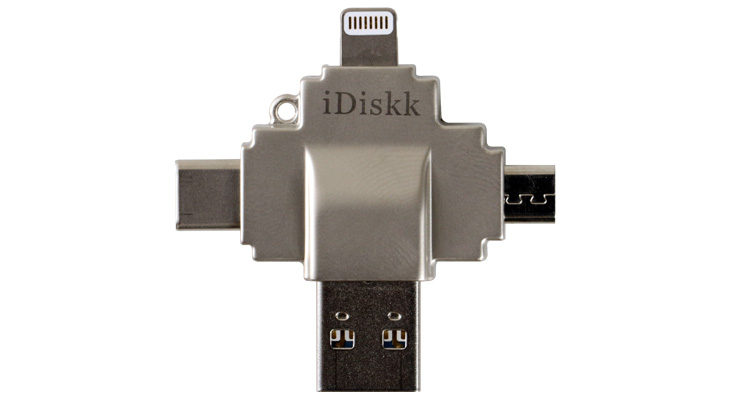
本製品をiOS端末のLightningポートに接続します。
操作画面の説明
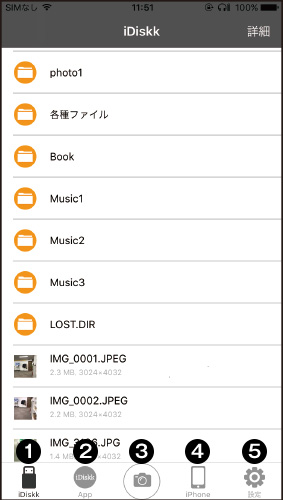
iDiskk内のファイル表示、移動、コピー、削除
❷ APP(iPhone上のアプリ内)
アプリ内のファイル表示、移動、コピー、削除
❸ カメラ
写真・動画の撮影ができます
❹ iPhone
iPhone内のファイル表示、コピー
❺ 設定
各種設定、連絡先バックアップ・復元
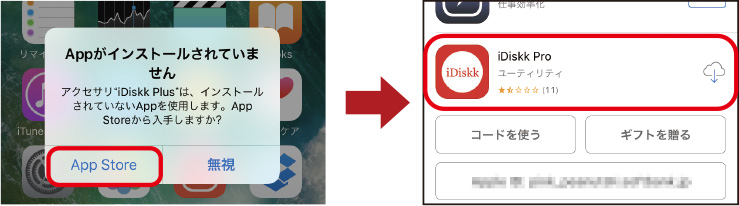
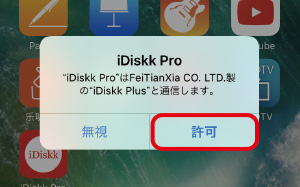
iDiskk内のファイルを表示、移動、コピー、削除
製品に接続しているiDiskk本体(microSDカード)のファイルを表示でき、 さらにiDiskk本体(microSDカード)内でファイルの移動、コピーができます。また、iPhoneのiDiskkアプリ内へのファイルを移動・コピーも行えます。
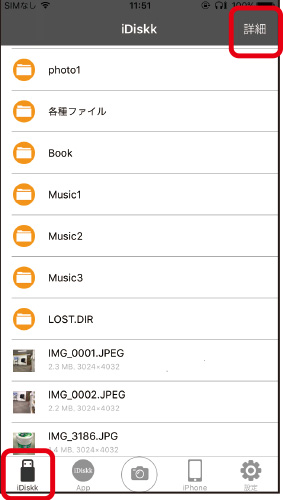
② ファイルを操作したい時は、画面右上の「詳細」をタップします。画面右上が「編集」に変わるので再度タップします。
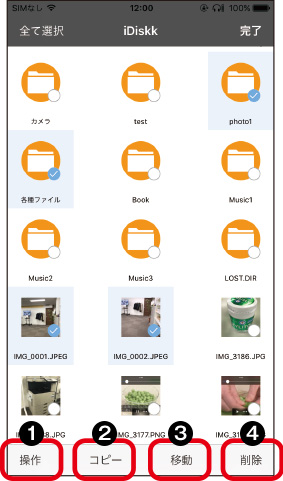
④ 選択したファイルは、画面下の「操作」「コピー」「移動」「削除」で操作を選べます。
共有、ファイル名変更、メールに送信など
❷ コピー
「App」、または「iDiskk内」にコピー
❸ 移動
「App」、または「iDiskk内」に移動
❹ 削除
ファイルを完全に削除
アプリ内のファイルを表示、移動、コピー、削除
iPhoneのiDiskkアプリ内のファイルを表示でき、さらにiDiskkアプリ内でファイルの移動、コピーができます。また、iDiskk本体(microSDカード)へのファイル移動・コピーも行えます。
※iDiskkアプリ内に保存されているデータはiDiskk本体(microSDカード)と接続していなくても ご利用いただけます。
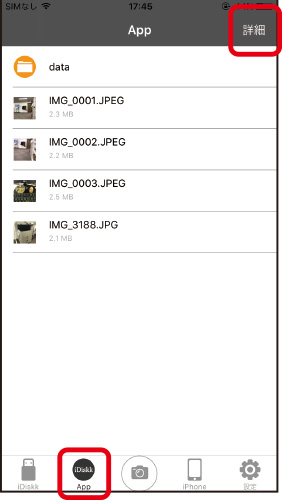
② ファイルを操作したい時は、画面右上の「詳細」をタップします。画面右上が「編集」に変わるので再度タップします。
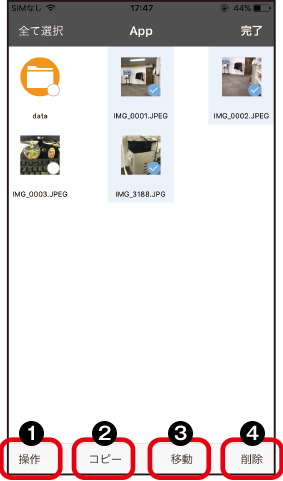
④ 選択したファイルは、画面下の「操作」「コピー」「移動」「削除」で操作を選べます。
共有、ファイル名変更、メールに送信など
❷ コピー
「App内」、または「iDiskk」にコピー
❸ 移動
「App内」、または「iDiskk」に移動
❹ 削除
ファイルを完全に削除
カメラで撮影
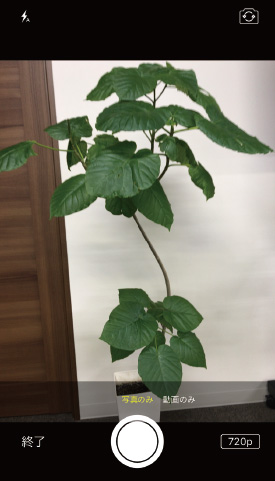
※撮影画面で横にスワイプすると、写真と動画を切り替えることが出来ます。
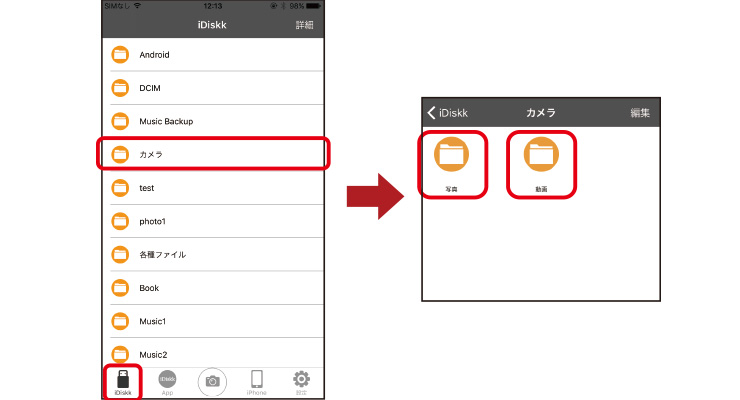
② 撮影した写真や動画は、iDiskkのカメラフォルダに保存されます。
③ ファイルの種類によって「写真」「動画」のフォルダに分かれて保存されます。
iPhone内のファイルを表示、コピー
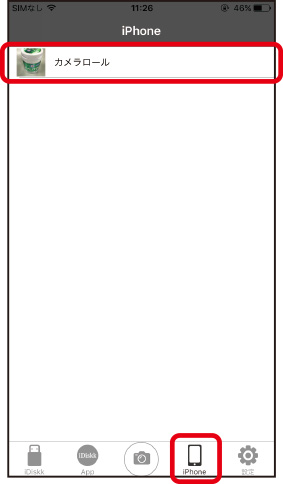
② iPhoneのファイルをコピーしたい時は、表示されているフォルダをタップしてファイル一覧を表示します。
※iPhoneで撮影した写真は、「カメラロール」で表示されます。
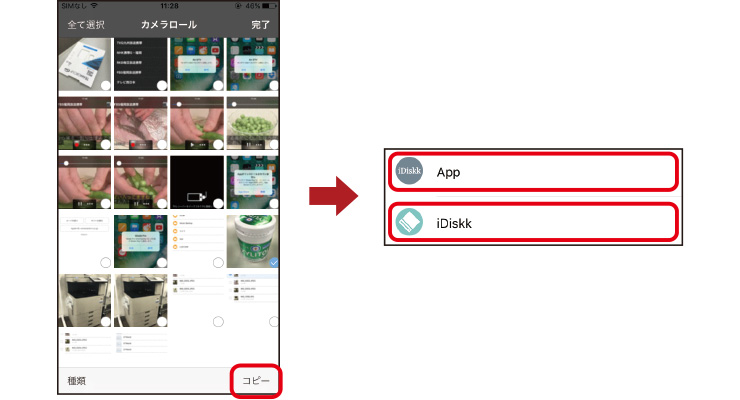
③ ファイル一覧が表示されたら、画面右上の「編集」をタップし、コピーしたいファイルをタップで選択します。全て選択したい時は、画面左上の「全て選択」をタップします。
④ 選択が終わったら、画面右下の「コピー」をタップし、iDiskkまたはAppを選びます。
各種設定、連絡先をバックアップ
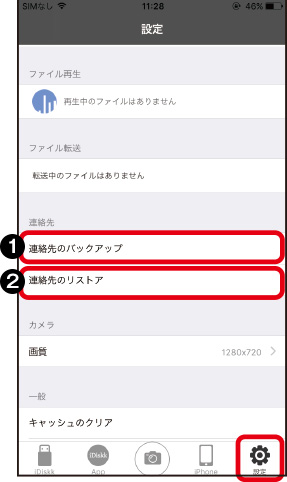
iPhoneに入っている連絡先をバックアップできます。
❷ 連絡先のリストア
バックアップのリストが出てくるので、復元したいリストを選択するとiPhoneに連絡先が入ります。
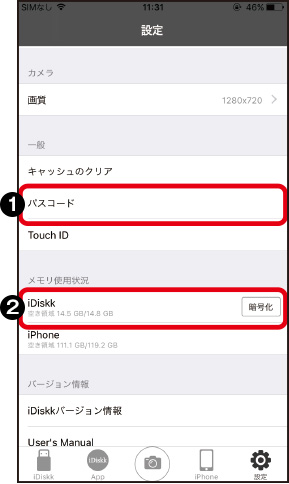
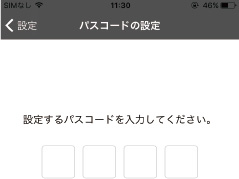
パスコードを設定すると、アプリを開いた時、入力画面が出てきます。
❷ iDiskkの暗号化
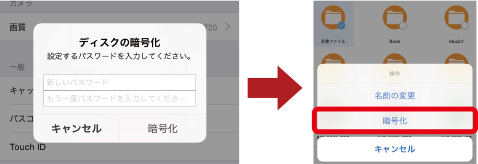
暗号化を設定すると、指定したフォルダを暗号化させることができます。暗号化したフォルダは、他の端末で見えません。
※パスワードの変更は可能ですが、削除はできかねます。
商品仕様
| 商品名 | iDiskk |
|---|---|
| 型番 | 3R-iDK02 |
| インターフェイス | iPhone5以降用コネクタ、USB Type-C、microUSB、USB3.0、microSDカード |
| サイズ | 約44×44×7.7mm |
| 重量 | 約13g |
| 対応microSDカード容量 | 8GB~128GB |
| 対応画像 | BMP、JPG、GIF、PNG、TIF |
| 対応オーディオ | MP3、AAC、M4A、WAV |
| 対応動画 | MP4、MOV、RM、WMV、AVI、MKV、3GP、MPG、VOB、SWF |
| 対応書類 | PDF、WORD、EXCEL、PPT |
| 動作環境(iOS) | iOS9以上 |
| 動作環境(Android) | Android OS 4.5以上(OTGサポート端末でご使用ください) |
| 動作環境(PC) | Win 10/8/7/Vista、MAC OS X 10.0~10.12 |
| 素材 | アルミニウム合金 |
安全上のご注意
ここに記載された注意事項は使用者やまわりの方への危害損害を防止するためのものです。各項目をよくお読みになり必ず守ってご使用ください。
●本製品を分解したり改造したりしないでください。
●過度の衝撃や振動を与えないでください。
●感電の危険があるため本体が水などにぬれた状態やぬれた手で使用しないでください。
●小さなお子様の手が届かないところで使用、保管をしてください。
●本体や付属品を夏場の車内、暖房器具、調理器具など高熱になる環境、また直射日光の当たる環境で使用、保管しないでください。
●本体の清掃にシンナーなどの有機溶剤を使用しないでください。
●万が一使用中に煙が出たり異臭を感じた時はすぐに使用を中止してください。
●本製品を使用、接続する各機器に示された安全情報や定格表示を合わせて確認のうえ使用してください。
●本製品の接続端子に液体・金属・燃えやすいものなどの異物を入れないでください。
●本来の目的以外に使用しないでください。
●その他、異常を感じたら使用を中止し販売店または弊社へご連絡下さい。
企業情報とサポートについて
お問合せ窓口
製品保証:ご購入日から6ヶ月間
※注文確認メール、あるいは店頭購入の場合は販売店の納品書やレシートなど、購入日がわかる書面の保管をお願い致します。
本製品に関するお問合せは、下記お問い合わせ窓口もしくは販売店へお問い合わせください。
※製品の不具合によるお問い合わせにつきましては、内容確認のため画像が必要な場合があります。 メールでお問い合わせいただけますとスムーズです。
※メールでお問い合わせの際はご購入いただいた日付けが記載された【レシート】または【領収書】の画像の貼付をお願いします。
※ネット通販(ショッピングサイト)で購入された場合は、【購入店舗名】と到着した製品に同梱されていた【納品書】や【受注完了画面】の画像の貼付をお願いします。

 092-260-3031
 092-441-4077
スリーアール株式会社
〒812-0008 福岡県福岡市博多区東光2丁目8-30-2F
Web: https://3rrr-hd.jp/